Game Baru 2026: Apakah Koneksi Internet Anda Siap?
Published
28 July 2026
Share

Tahun 2026 menghadirkan banyak kabar menarik bagi para gamer. Per Juli 2026, sejumlah judul telah dijadwalkan hadir sepanjang tahun ini, seperti MARVEL Tōkon: Fighting Souls, Marvel’s Wolverine, Onimusha: Way of the Sword, versi konsol Dune: Awakening, SILENT HILL: Townfall, dan Phantom Blade Zero. Jadwal peluncuran tetap dapat berubah mengikuti keputusan masing-masing publisher dan developer.
Menyiapkan perangkat dan ruang penyimpanan tentu penting. Namun, game modern juga mengandalkan koneksi Internet untuk mengunduh file, memasang update, menyinkronkan progres, menggunakan voice chat, bermain multiplayer, hingga melakukan streaming melalui cloud gaming atau Remote Play.
Pertanyaannya, apakah koneksi Internet di rumah Anda sudah siap?
Mengapa Game Baru Membutuhkan Koneksi yang Lebih Siap?
Tidak semua game menggunakan Internet dengan cara yang sama.
Game single-player yang sudah terpasang biasanya tidak membutuhkan bandwidth besar selama dimainkan secara lokal. Namun, koneksi Internet tetap dibutuhkan ketika Anda mengunduh game, memasang patch, menyinkronkan penyimpanan, mengunduh DLC, atau mengakses fitur online.
Kebutuhan akan koneksi yang stabil akan semakin terasa pada game multiplayer, fighting, survival online, Remote Play, dan cloud gaming. Dalam aktivitas tersebut, data harus terus dikirim dan diterima antara perangkat dan server.
Karena itu, pengalaman gaming tidak hanya ditentukan oleh angka kecepatan download. Ada beberapa indikator lain yang perlu diperhatikan:
- Ping atau latency, yaitu waktu yang dibutuhkan data untuk bergerak dari perangkat ke server dan kembali lagi.
- Jitter, yaitu perubahan nilai ping selama koneksi berlangsung.
- Packet loss, yaitu sebagian data yang gagal mencapai tujuan. Kondisi ini dapat menyebabkan gerakan tersendat, informasi permainan terlambat muncul, atau koneksi terputus.
- Upload, yang dibutuhkan untuk mengirim input permainan, menggunakan voice chat, dan menjalankan Remote Play.
- Kondisi Wi-Fi, termasuk jarak perangkat dari router, penghalang fisik, interferensi, dan jumlah perangkat yang terhubung.
Untuk game online, koneksi yang konsisten sering kali lebih penting daripada angka kecepatan maksimum yang hanya terlihat dalam hasil speed test.
Berapa Kecepatan Internet yang Dibutuhkan untuk Gaming?
Spesifikasi jaringan resmi untuk setiap game dapat berbeda dan sering kali tidak diumumkan sebelum game dirilis. Karena itu, tabel berikut bukan persyaratan resmi untuk menjalankan masing-masing judul.
Angka yang disajikan merupakan panduan praktis kapasitas Internet rumah dengan mempertimbangkan download, update, streaming, dan penggunaan beberapa perangkat secara bersamaan.
| Aktivitas Gaming | Contoh Penggunaan | Panduan Kapasitas Internet Rumah | Prioritas Utama |
|---|---|---|---|
| Game single-player yang dimainkan secara lokal | Marvel’s Wolverine, Onimusha: Way of the Sword, SILENT HILL: Townfall | 25–50 Mbps untuk membantu proses download dan update | Kecepatan download |
| Roblox dan multiplayer kasual | Grow a Garden, Blade Ball, Blox Fruits, dan pengalaman Roblox lainnya | 25–50 Mbps untuk rumah dengan penggunaan ringan | Stabilitas Wi-Fi |
| Fighting atau multiplayer kompetitif | MARVEL Tōkon: Fighting Souls dan game kompetitif lainnya | 50–100 Mbps untuk memberikan ruang bagi aktivitas perangkat lain | Ping, jitter, dan packet loss |
| Survival dan game online berkelanjutan | Dune: Awakening, game co-op, dan update musiman | 50–100 Mbps | Stabilitas selama sesi panjang |
| Remote Play atau cloud gaming | PS Remote Play dan Xbox Cloud Gaming | Sekitar 15–20 Mbps per sesi untuk pengalaman yang lebih baik; 50 Mbps atau lebih lebih nyaman untuk penggunaan rumah | Download, upload, dan stabilitas |
| Beberapa gamer dan perangkat aktif bersamaan | Gaming, streaming, video call, browsing, dan download | 100–300 Mbps atau lebih, tergantung jumlah pengguna | Kapasitas seluruh rumah |
Sebagai perbandingan, Roblox merekomendasikan koneksi minimum sekitar 4–8 Mbps untuk satu rumah tangga dengan penggunaan tunggal. Roblox juga menyarankan bandwidth yang lebih besar untuk rumah dengan lebih banyak pengguna.
PlayStation menetapkan kecepatan download dan upload minimal 5 Mbps untuk PS Remote Play serta merekomendasikan setidaknya 15 Mbps untuk performa yang lebih baik. Xbox menyebut 10 Mbps sebagai minimum untuk cloud gaming, sementara sekitar 20 Mbps disarankan untuk pengalaman terbaik pada konsol, PC, dan tablet.
Perlu diingat bahwa angka tersebut umumnya menggambarkan kebutuhan satu sesi. Ketika perangkat lain sedang streaming, mengikuti video call, mengunduh file, atau melakukan backup secara bersamaan, kapasitas yang dibutuhkan oleh seluruh rumah akan meningkat.
Jangan Hanya Melihat Angka Mbps
Kecepatan yang lebih tinggi membantu mempercepat download dan memberikan ruang bagi lebih banyak perangkat. Namun, menambah Mbps saja belum tentu langsung menghilangkan lag.
Sebagai contoh, koneksi 300 Mbps masih dapat terasa kurang stabil apabila:
- Konsol atau PC berada terlalu jauh dari router.
- Sinyal Wi-Fi terhalang dinding atau furnitur besar.
- Banyak perangkat menggunakan Wi-Fi pada waktu yang sama.
- Download besar atau backup cloud berjalan saat Anda bermain.
- Perangkat terhubung ke jaringan 2,4 GHz yang sedang padat.
- Terjadi packet loss atau perubahan ping yang tinggi.
- Server game sedang mengalami gangguan.
- Perangkat yang digunakan tidak mampu menjalankan game dengan stabil.
Jika speed test di dekat router menunjukkan hasil yang baik, tetapi koneksi menurun di kamar atau area bermain, masalahnya kemungkinan berada pada distribusi Wi-Fi, bukan pada kapasitas paket Internet.
Perhatikan NAT untuk Game Tertentu
Selain kecepatan dan stabilitas, sebagian game atau platform juga menggunakan tipe NAT untuk menentukan bagaimana perangkat dapat berkomunikasi dengan pemain lain.
Tipe NAT dapat memengaruhi fitur tertentu, seperti matchmaking, party chat, bergabung ke sesi multiplayer, atau menjadi host dalam permainan berbasis koneksi peer-to-peer. Kebutuhan ini berbeda-beda pada setiap game dan platform.
Lite Home Internet menggunakan Private IP dengan Shared Public IP dan ditujukan untuk penggunaan rumah secara umum. Untuk kebutuhan yang memerlukan Static Public IP, NAT Type 2, remote access, atau jalur koneksi yang lebih langsung, pengguna dapat mempertimbangkan Lite+ dan berkonsultasi terlebih dahulu dengan tim GlobalXtreme.
Menaikkan kecepatan paket Lite Home tidak secara otomatis mengubah tipe NAT. Oleh karena itu, identifikasi terlebih dahulu apakah kendala berasal dari kapasitas bandwidth, Wi-Fi, server game, atau kebutuhan IP dan NAT.
Seberapa Cepat Mengunduh Game Berukuran 100 GB?
Ukuran game dapat berbeda pada setiap perangkat dan terus berubah setelah update. Namun, simulasi file sebesar 100 GB dapat memberikan gambaran mengenai manfaat koneksi yang lebih cepat.
| Kecepatan Internet | Perkiraan Waktu Download 100 GB |
|---|---|
| 50 Mbps | Sekitar 4 jam 27 menit |
| 100 Mbps | Sekitar 2 jam 13 menit |
| 300 Mbps | Sekitar 44 menit |
| 500 Mbps | Sekitar 27 menit |
Perhitungan tersebut merupakan estimasi dalam kondisi ideal. Waktu sebenarnya dapat lebih lama karena kapasitas server penyedia game, performa penyimpanan perangkat, koneksi Wi-Fi, penggunaan jaringan oleh perangkat lain, dan overhead transfer data.
Kecepatan yang lebih tinggi tidak selalu mengubah performa saat game dimainkan secara lokal. Manfaatnya lebih terasa ketika mengunduh game, patch, DLC, dan update berukuran besar.
Cara Memeriksa Apakah Internet Anda Siap untuk Gaming
Sebelum membeli game baru atau melakukan upgrade paket, lakukan beberapa pemeriksaan berikut.
1. Lakukan Speed Test di Dekat Router
Uji koneksi menggunakan perangkat yang biasa digunakan untuk bermain. Lakukan pengujian di dekat router terlebih dahulu untuk melihat performa dasar koneksi dengan gangguan sinyal yang lebih sedikit.
Perhatikan hasil download, upload, dan ping. Jangan hanya berfokus pada angka download.
Untuk hasil yang lebih akurat, Anda juga dapat menguji PC atau konsol menggunakan kabel LAN.
2. Uji Koneksi di Posisi Gaming Sebenarnya
Ulangi pengujian dari kamar, ruang kerja, atau area tempat konsol dan PC biasa digunakan.
Jika hasil di dekat router baik tetapi turun drastis di area bermain, masalah kemungkinan berada pada jangkauan atau distribusi Wi-Fi.
Dalam kondisi ini, memindahkan router, memperbaiki penempatannya, menggunakan kabel LAN, atau menambahkan sistem mesh dapat lebih relevan daripada langsung meningkatkan kecepatan paket.
3. Lakukan Pengujian Saat Rumah Sedang Aktif
Coba bermain atau menjalankan speed test ketika televisi sedang streaming, anggota keluarga mengikuti video call, dan perangkat lain terhubung.
Pengujian ini memberikan gambaran yang lebih realistis dibandingkan speed test ketika hanya satu perangkat yang aktif.
Jika performa hanya menurun saat banyak perangkat digunakan, kapasitas paket atau pengaturan jaringan rumah mungkin perlu dievaluasi.
4. Periksa Indikator di Dalam Game
Beberapa game menyediakan informasi ping, latency, packet loss, frame rate, atau status koneksi melalui menu pengaturan dan performance display.
Gunakan indikator tersebut untuk membantu membedakan masalah jaringan dengan masalah performa perangkat.
Frame rate yang rendah, misalnya, tidak selalu berasal dari koneksi Internet. Masalah tersebut juga dapat disebabkan oleh kemampuan prosesor, kartu grafis, suhu perangkat, atau pengaturan visual game.
5. Gunakan Kabel LAN Apabila Memungkinkan
Untuk PC atau konsol yang berada dekat dengan router, kabel LAN dapat memberikan koneksi yang lebih konsisten dibandingkan Wi-Fi.
Activision juga merekomendasikan koneksi Ethernet untuk permainan online karena kualitas koneksi Wi-Fi dapat berubah akibat interferensi, jarak, dan kondisi lingkungan.
6. Hentikan Download yang Tidak Diperlukan
Update otomatis, backup cloud, download game, dan aktivitas perangkat lain dapat menggunakan sebagian besar kapasitas jaringan tanpa terlihat.
Hentikan aktivitas tersebut sementara saat memainkan game kompetitif, menggunakan Remote Play, atau menjalankan cloud gaming.
PlayStation juga menyarankan pengguna Remote Play untuk menghentikan download pada perangkat lain dan menggunakan jaringan Wi-Fi 5 GHz apabila memungkinkan.
7. Periksa Status Server Game
Gangguan tidak selalu berasal dari koneksi rumah.
Jika Internet dapat digunakan secara normal untuk aktivitas lain, tetapi satu game mengalami masalah, periksa halaman status server resmi game atau platform tersebut. Maintenance, gangguan regional, dan kepadatan server dapat memengaruhi proses login, matchmaking, dan respons permainan.
Kapan Anda Perlu Upgrade Internet?
Upgrade paket dapat dipertimbangkan ketika kapasitas Internet yang tersedia tidak lagi mencukupi untuk kebutuhan seluruh rumah.
Beberapa tandanya antara lain:
- Download game dan update membutuhkan waktu terlalu lama.
- Permainan mulai terganggu saat perangkat lain digunakan.
- Beberapa anggota rumah sering bermain, streaming, atau mengikuti video call secara bersamaan.
- Cloud gaming atau Remote Play tidak berjalan konsisten ketika jaringan sedang digunakan bersama.
- Hasil pengujian melalui kabel LAN atau di dekat router tetap tidak mencukupi.
- Paket saat ini tidak lagi sesuai dengan jumlah pengguna dan aktivitas digital di rumah.
Sebelum melakukan upgrade, pastikan penyebab masalah sudah diperiksa. Jika kendala hanya terjadi di satu ruangan, memperbaiki posisi router, jangkauan Wi-Fi, atau perangkat jaringan dapat menjadi solusi yang lebih tepat.
Jika masalah hanya terjadi pada satu game, periksa juga status server, perangkat, dan pengaturan game sebelum menyimpulkan bahwa kapasitas Internet adalah penyebabnya.
Cara Mempersiapkan Koneksi untuk Game Berikutnya
Game, DLC, dan update akan terus berkembang. Daripada melakukan perbaikan setiap kali ada game baru, siapkan jaringan rumah berdasarkan kebutuhan semua pengguna dan perangkat.
Pilih Kapasitas di Atas Kebutuhan Satu Perangkat
Jangan memilih paket hanya berdasarkan kebutuhan minimum satu game.
Pertimbangkan aktivitas seluruh rumah, termasuk streaming, video call, perangkat smart home, backup cloud, dan download otomatis. Sediakan kapasitas tambahan agar aktivitas tetap dapat berjalan ketika beberapa perangkat digunakan bersamaan.
Prioritaskan Kabel untuk Perangkat Utama
Gunakan kabel LAN untuk PC atau konsol utama apabila memungkinkan. Koneksi kabel membantu mengurangi gangguan sinyal dan perubahan kualitas yang biasa terjadi pada jaringan nirkabel.
Gunakan Jaringan 5 GHz di Area yang Tepat
Jaringan Wi-Fi 5 GHz umumnya lebih sesuai untuk gaming ketika perangkat berada relatif dekat dengan router.
PlayStation dan Xbox juga merekomendasikan jaringan 5 GHz untuk Remote Play dan cloud gaming. Namun, jangkauan 5 GHz biasanya lebih pendek dan lebih mudah terhalang dibandingkan 2,4 GHz.
Jaringan 2,4 GHz tetap berguna untuk perangkat yang lebih jauh atau aktivitas yang tidak membutuhkan respons cepat.
Tempatkan Router di Area Terbuka
Letakkan router di area terbuka, cukup tinggi, dan mendekati pusat aktivitas rumah.
Hindari menyimpan router di dalam lemari, di belakang televisi, di lantai, atau terlalu dekat dengan objek yang dapat menghalangi dan mengganggu penyebaran sinyal.
Perhatikan Jumlah Perangkat
Satu perangkat gaming mungkin tidak membutuhkan bandwidth yang sangat besar. Masalah biasanya mulai terasa ketika banyak perangkat menggunakan koneksi pada waktu yang sama.
Pilih paket dan perangkat jaringan berdasarkan total kebutuhan rumah, bukan hanya kebutuhan satu pemain.
Gunakan Internet Unlimited
Game baru, patch, DLC, dan update dapat menghasilkan penggunaan data yang besar.
Internet unlimited tanpa FUP membantu pengguna mengunduh dan memperbarui game tanpa harus menghitung batas kuota atau menghadapi penurunan kecepatan karena kebijakan pemakaian wajar.
Pilih Koneksi Berdasarkan Cara Anda Bermain
Tidak semua pemain membutuhkan paket atau konfigurasi jaringan yang sama.
Untuk download, update, streaming, casual gaming, dan berbagai aktivitas keluarga dalam satu rumah, Lite Home Internet tersedia dalam pilihan kecepatan 300 Mbps dan 500 Mbps serta penggunaan unlimited tanpa FUP.
Untuk kebutuhan teknis tertentu—seperti Static Public IP, NAT Type 2, remote access, atau koneksi yang lebih langsung—Lite+ dapat menjadi pilihan yang lebih sesuai.
Pengalaman aktual tetap dapat dipengaruhi oleh perangkat, router, penggunaan Wi-Fi, tata letak bangunan, server tujuan, tipe NAT, dan kondisi jaringan.
Siapkan Rumah untuk Game Berikutnya
Deretan game yang hadir sepanjang 2026 menunjukkan bahwa pengalaman gaming semakin beragam. Ada game single-player sinematik, multiplayer kompetitif, survival online, Remote Play, hingga cloud gaming.
Untuk menikmatinya, Anda tidak selalu membutuhkan paket dengan angka paling besar. Anda membutuhkan koneksi yang sesuai dengan jumlah pengguna, perangkat, dan aktivitas di rumah—didukung perangkat jaringan serta jangkauan Wi-Fi yang tepat.
Periksa kebutuhan rumah Anda, uji koneksi dari area bermain, dan cek jangkauan GlobalXtreme untuk menemukan paket yang sesuai. Informasi selanjutnya hubungi Official Hotline kami di 0361-736811.

Tahun 2026 menghadirkan banyak kabar menarik bagi para gamer. Per Juli 2026, sejumlah judul telah dijadwalkan hadir sepanjang tahun ini, seperti MARVEL Tōkon: Fighting Souls, Marvel’s Wolverine, Onimusha: Way of the Sword, versi konsol Dune: Awakening, SILENT HILL: Townfall, dan Phantom Blade Zero. Jadwal peluncuran tetap dapat berubah mengikuti keputusan masing-masing publisher dan developer.
Menyiapkan perangkat dan ruang penyimpanan tentu penting. Namun, game modern juga mengandalkan koneksi Internet untuk mengunduh file, memasang update, menyinkronkan progres, menggunakan voice chat, bermain multiplayer, hingga melakukan streaming melalui cloud gaming atau Remote Play.
Pertanyaannya, apakah koneksi Internet di rumah Anda sudah siap?
Mengapa Game Baru Membutuhkan Koneksi yang Lebih Siap?
Tidak semua game menggunakan Internet dengan cara yang sama.
Game single-player yang sudah terpasang biasanya tidak membutuhkan bandwidth besar selama dimainkan secara lokal. Namun, koneksi Internet tetap dibutuhkan ketika Anda mengunduh game, memasang patch, menyinkronkan penyimpanan, mengunduh DLC, atau mengakses fitur online.
Kebutuhan akan koneksi yang stabil akan semakin terasa pada game multiplayer, fighting, survival online, Remote Play, dan cloud gaming. Dalam aktivitas tersebut, data harus terus dikirim dan diterima antara perangkat dan server.
Karena itu, pengalaman gaming tidak hanya ditentukan oleh angka kecepatan download. Ada beberapa indikator lain yang perlu diperhatikan:
- Ping atau latency, yaitu waktu yang dibutuhkan data untuk bergerak dari perangkat ke server dan kembali lagi.
- Jitter, yaitu perubahan nilai ping selama koneksi berlangsung.
- Packet loss, yaitu sebagian data yang gagal mencapai tujuan. Kondisi ini dapat menyebabkan gerakan tersendat, informasi permainan terlambat muncul, atau koneksi terputus.
- Upload, yang dibutuhkan untuk mengirim input permainan, menggunakan voice chat, dan menjalankan Remote Play.
- Kondisi Wi-Fi, termasuk jarak perangkat dari router, penghalang fisik, interferensi, dan jumlah perangkat yang terhubung.
Untuk game online, koneksi yang konsisten sering kali lebih penting daripada angka kecepatan maksimum yang hanya terlihat dalam hasil speed test.
Berapa Kecepatan Internet yang Dibutuhkan untuk Gaming?
Spesifikasi jaringan resmi untuk setiap game dapat berbeda dan sering kali tidak diumumkan sebelum game dirilis. Karena itu, tabel berikut bukan persyaratan resmi untuk menjalankan masing-masing judul.
Angka yang disajikan merupakan panduan praktis kapasitas Internet rumah dengan mempertimbangkan download, update, streaming, dan penggunaan beberapa perangkat secara bersamaan.
| Aktivitas Gaming | Contoh Penggunaan | Panduan Kapasitas Internet Rumah | Prioritas Utama |
|---|---|---|---|
| Game single-player yang dimainkan secara lokal | Marvel’s Wolverine, Onimusha: Way of the Sword, SILENT HILL: Townfall | 25–50 Mbps untuk membantu proses download dan update | Kecepatan download |
| Roblox dan multiplayer kasual | Grow a Garden, Blade Ball, Blox Fruits, dan pengalaman Roblox lainnya | 25–50 Mbps untuk rumah dengan penggunaan ringan | Stabilitas Wi-Fi |
| Fighting atau multiplayer kompetitif | MARVEL Tōkon: Fighting Souls dan game kompetitif lainnya | 50–100 Mbps untuk memberikan ruang bagi aktivitas perangkat lain | Ping, jitter, dan packet loss |
| Survival dan game online berkelanjutan | Dune: Awakening, game co-op, dan update musiman | 50–100 Mbps | Stabilitas selama sesi panjang |
| Remote Play atau cloud gaming | PS Remote Play dan Xbox Cloud Gaming | Sekitar 15–20 Mbps per sesi untuk pengalaman yang lebih baik; 50 Mbps atau lebih lebih nyaman untuk penggunaan rumah | Download, upload, dan stabilitas |
| Beberapa gamer dan perangkat aktif bersamaan | Gaming, streaming, video call, browsing, dan download | 100–300 Mbps atau lebih, tergantung jumlah pengguna | Kapasitas seluruh rumah |
Sebagai perbandingan, Roblox merekomendasikan koneksi minimum sekitar 4–8 Mbps untuk satu rumah tangga dengan penggunaan tunggal. Roblox juga menyarankan bandwidth yang lebih besar untuk rumah dengan lebih banyak pengguna.
PlayStation menetapkan kecepatan download dan upload minimal 5 Mbps untuk PS Remote Play serta merekomendasikan setidaknya 15 Mbps untuk performa yang lebih baik. Xbox menyebut 10 Mbps sebagai minimum untuk cloud gaming, sementara sekitar 20 Mbps disarankan untuk pengalaman terbaik pada konsol, PC, dan tablet.
Perlu diingat bahwa angka tersebut umumnya menggambarkan kebutuhan satu sesi. Ketika perangkat lain sedang streaming, mengikuti video call, mengunduh file, atau melakukan backup secara bersamaan, kapasitas yang dibutuhkan oleh seluruh rumah akan meningkat.
Jangan Hanya Melihat Angka Mbps
Kecepatan yang lebih tinggi membantu mempercepat download dan memberikan ruang bagi lebih banyak perangkat. Namun, menambah Mbps saja belum tentu langsung menghilangkan lag.
Sebagai contoh, koneksi 300 Mbps masih dapat terasa kurang stabil apabila:
- Konsol atau PC berada terlalu jauh dari router.
- Sinyal Wi-Fi terhalang dinding atau furnitur besar.
- Banyak perangkat menggunakan Wi-Fi pada waktu yang sama.
- Download besar atau backup cloud berjalan saat Anda bermain.
- Perangkat terhubung ke jaringan 2,4 GHz yang sedang padat.
- Terjadi packet loss atau perubahan ping yang tinggi.
- Server game sedang mengalami gangguan.
- Perangkat yang digunakan tidak mampu menjalankan game dengan stabil.
Jika speed test di dekat router menunjukkan hasil yang baik, tetapi koneksi menurun di kamar atau area bermain, masalahnya kemungkinan berada pada distribusi Wi-Fi, bukan pada kapasitas paket Internet.
Perhatikan NAT untuk Game Tertentu
Selain kecepatan dan stabilitas, sebagian game atau platform juga menggunakan tipe NAT untuk menentukan bagaimana perangkat dapat berkomunikasi dengan pemain lain.
Tipe NAT dapat memengaruhi fitur tertentu, seperti matchmaking, party chat, bergabung ke sesi multiplayer, atau menjadi host dalam permainan berbasis koneksi peer-to-peer. Kebutuhan ini berbeda-beda pada setiap game dan platform.
Lite Home Internet menggunakan Private IP dengan Shared Public IP dan ditujukan untuk penggunaan rumah secara umum. Untuk kebutuhan yang memerlukan Static Public IP, NAT Type 2, remote access, atau jalur koneksi yang lebih langsung, pengguna dapat mempertimbangkan Lite+ dan berkonsultasi terlebih dahulu dengan tim GlobalXtreme.
Menaikkan kecepatan paket Lite Home tidak secara otomatis mengubah tipe NAT. Oleh karena itu, identifikasi terlebih dahulu apakah kendala berasal dari kapasitas bandwidth, Wi-Fi, server game, atau kebutuhan IP dan NAT.
Seberapa Cepat Mengunduh Game Berukuran 100 GB?
Ukuran game dapat berbeda pada setiap perangkat dan terus berubah setelah update. Namun, simulasi file sebesar 100 GB dapat memberikan gambaran mengenai manfaat koneksi yang lebih cepat.
| Kecepatan Internet | Perkiraan Waktu Download 100 GB |
|---|---|
| 50 Mbps | Sekitar 4 jam 27 menit |
| 100 Mbps | Sekitar 2 jam 13 menit |
| 300 Mbps | Sekitar 44 menit |
| 500 Mbps | Sekitar 27 menit |
Perhitungan tersebut merupakan estimasi dalam kondisi ideal. Waktu sebenarnya dapat lebih lama karena kapasitas server penyedia game, performa penyimpanan perangkat, koneksi Wi-Fi, penggunaan jaringan oleh perangkat lain, dan overhead transfer data.
Kecepatan yang lebih tinggi tidak selalu mengubah performa saat game dimainkan secara lokal. Manfaatnya lebih terasa ketika mengunduh game, patch, DLC, dan update berukuran besar.
Cara Memeriksa Apakah Internet Anda Siap untuk Gaming
Sebelum membeli game baru atau melakukan upgrade paket, lakukan beberapa pemeriksaan berikut.
1. Lakukan Speed Test di Dekat Router
Uji koneksi menggunakan perangkat yang biasa digunakan untuk bermain. Lakukan pengujian di dekat router terlebih dahulu untuk melihat performa dasar koneksi dengan gangguan sinyal yang lebih sedikit.
Perhatikan hasil download, upload, dan ping. Jangan hanya berfokus pada angka download.
Untuk hasil yang lebih akurat, Anda juga dapat menguji PC atau konsol menggunakan kabel LAN.
2. Uji Koneksi di Posisi Gaming Sebenarnya
Ulangi pengujian dari kamar, ruang kerja, atau area tempat konsol dan PC biasa digunakan.
Jika hasil di dekat router baik tetapi turun drastis di area bermain, masalah kemungkinan berada pada jangkauan atau distribusi Wi-Fi.
Dalam kondisi ini, memindahkan router, memperbaiki penempatannya, menggunakan kabel LAN, atau menambahkan sistem mesh dapat lebih relevan daripada langsung meningkatkan kecepatan paket.
3. Lakukan Pengujian Saat Rumah Sedang Aktif
Coba bermain atau menjalankan speed test ketika televisi sedang streaming, anggota keluarga mengikuti video call, dan perangkat lain terhubung.
Pengujian ini memberikan gambaran yang lebih realistis dibandingkan speed test ketika hanya satu perangkat yang aktif.
Jika performa hanya menurun saat banyak perangkat digunakan, kapasitas paket atau pengaturan jaringan rumah mungkin perlu dievaluasi.
4. Periksa Indikator di Dalam Game
Beberapa game menyediakan informasi ping, latency, packet loss, frame rate, atau status koneksi melalui menu pengaturan dan performance display.
Gunakan indikator tersebut untuk membantu membedakan masalah jaringan dengan masalah performa perangkat.
Frame rate yang rendah, misalnya, tidak selalu berasal dari koneksi Internet. Masalah tersebut juga dapat disebabkan oleh kemampuan prosesor, kartu grafis, suhu perangkat, atau pengaturan visual game.
5. Gunakan Kabel LAN Apabila Memungkinkan
Untuk PC atau konsol yang berada dekat dengan router, kabel LAN dapat memberikan koneksi yang lebih konsisten dibandingkan Wi-Fi.
Activision juga merekomendasikan koneksi Ethernet untuk permainan online karena kualitas koneksi Wi-Fi dapat berubah akibat interferensi, jarak, dan kondisi lingkungan.
6. Hentikan Download yang Tidak Diperlukan
Update otomatis, backup cloud, download game, dan aktivitas perangkat lain dapat menggunakan sebagian besar kapasitas jaringan tanpa terlihat.
Hentikan aktivitas tersebut sementara saat memainkan game kompetitif, menggunakan Remote Play, atau menjalankan cloud gaming.
PlayStation juga menyarankan pengguna Remote Play untuk menghentikan download pada perangkat lain dan menggunakan jaringan Wi-Fi 5 GHz apabila memungkinkan.
7. Periksa Status Server Game
Gangguan tidak selalu berasal dari koneksi rumah.
Jika Internet dapat digunakan secara normal untuk aktivitas lain, tetapi satu game mengalami masalah, periksa halaman status server resmi game atau platform tersebut. Maintenance, gangguan regional, dan kepadatan server dapat memengaruhi proses login, matchmaking, dan respons permainan.
Kapan Anda Perlu Upgrade Internet?
Upgrade paket dapat dipertimbangkan ketika kapasitas Internet yang tersedia tidak lagi mencukupi untuk kebutuhan seluruh rumah.
Beberapa tandanya antara lain:
- Download game dan update membutuhkan waktu terlalu lama.
- Permainan mulai terganggu saat perangkat lain digunakan.
- Beberapa anggota rumah sering bermain, streaming, atau mengikuti video call secara bersamaan.
- Cloud gaming atau Remote Play tidak berjalan konsisten ketika jaringan sedang digunakan bersama.
- Hasil pengujian melalui kabel LAN atau di dekat router tetap tidak mencukupi.
- Paket saat ini tidak lagi sesuai dengan jumlah pengguna dan aktivitas digital di rumah.
Sebelum melakukan upgrade, pastikan penyebab masalah sudah diperiksa. Jika kendala hanya terjadi di satu ruangan, memperbaiki posisi router, jangkauan Wi-Fi, atau perangkat jaringan dapat menjadi solusi yang lebih tepat.
Jika masalah hanya terjadi pada satu game, periksa juga status server, perangkat, dan pengaturan game sebelum menyimpulkan bahwa kapasitas Internet adalah penyebabnya.
Cara Mempersiapkan Koneksi untuk Game Berikutnya
Game, DLC, dan update akan terus berkembang. Daripada melakukan perbaikan setiap kali ada game baru, siapkan jaringan rumah berdasarkan kebutuhan semua pengguna dan perangkat.
Pilih Kapasitas di Atas Kebutuhan Satu Perangkat
Jangan memilih paket hanya berdasarkan kebutuhan minimum satu game.
Pertimbangkan aktivitas seluruh rumah, termasuk streaming, video call, perangkat smart home, backup cloud, dan download otomatis. Sediakan kapasitas tambahan agar aktivitas tetap dapat berjalan ketika beberapa perangkat digunakan bersamaan.
Prioritaskan Kabel untuk Perangkat Utama
Gunakan kabel LAN untuk PC atau konsol utama apabila memungkinkan. Koneksi kabel membantu mengurangi gangguan sinyal dan perubahan kualitas yang biasa terjadi pada jaringan nirkabel.
Gunakan Jaringan 5 GHz di Area yang Tepat
Jaringan Wi-Fi 5 GHz umumnya lebih sesuai untuk gaming ketika perangkat berada relatif dekat dengan router.
PlayStation dan Xbox juga merekomendasikan jaringan 5 GHz untuk Remote Play dan cloud gaming. Namun, jangkauan 5 GHz biasanya lebih pendek dan lebih mudah terhalang dibandingkan 2,4 GHz.
Jaringan 2,4 GHz tetap berguna untuk perangkat yang lebih jauh atau aktivitas yang tidak membutuhkan respons cepat.
Tempatkan Router di Area Terbuka
Letakkan router di area terbuka, cukup tinggi, dan mendekati pusat aktivitas rumah.
Hindari menyimpan router di dalam lemari, di belakang televisi, di lantai, atau terlalu dekat dengan objek yang dapat menghalangi dan mengganggu penyebaran sinyal.
Perhatikan Jumlah Perangkat
Satu perangkat gaming mungkin tidak membutuhkan bandwidth yang sangat besar. Masalah biasanya mulai terasa ketika banyak perangkat menggunakan koneksi pada waktu yang sama.
Pilih paket dan perangkat jaringan berdasarkan total kebutuhan rumah, bukan hanya kebutuhan satu pemain.
Gunakan Internet Unlimited
Game baru, patch, DLC, dan update dapat menghasilkan penggunaan data yang besar.
Internet unlimited tanpa FUP membantu pengguna mengunduh dan memperbarui game tanpa harus menghitung batas kuota atau menghadapi penurunan kecepatan karena kebijakan pemakaian wajar.
Pilih Koneksi Berdasarkan Cara Anda Bermain
Tidak semua pemain membutuhkan paket atau konfigurasi jaringan yang sama.
Untuk download, update, streaming, casual gaming, dan berbagai aktivitas keluarga dalam satu rumah, Lite Home Internet tersedia dalam pilihan kecepatan 300 Mbps dan 500 Mbps serta penggunaan unlimited tanpa FUP.
Untuk kebutuhan teknis tertentu—seperti Static Public IP, NAT Type 2, remote access, atau koneksi yang lebih langsung—Lite+ dapat menjadi pilihan yang lebih sesuai.
Pengalaman aktual tetap dapat dipengaruhi oleh perangkat, router, penggunaan Wi-Fi, tata letak bangunan, server tujuan, tipe NAT, dan kondisi jaringan.
Siapkan Rumah untuk Game Berikutnya
Deretan game yang hadir sepanjang 2026 menunjukkan bahwa pengalaman gaming semakin beragam. Ada game single-player sinematik, multiplayer kompetitif, survival online, Remote Play, hingga cloud gaming.
Untuk menikmatinya, Anda tidak selalu membutuhkan paket dengan angka paling besar. Anda membutuhkan koneksi yang sesuai dengan jumlah pengguna, perangkat, dan aktivitas di rumah—didukung perangkat jaringan serta jangkauan Wi-Fi yang tepat.
Periksa kebutuhan rumah Anda, uji koneksi dari area bermain, dan cek jangkauan GlobalXtreme untuk menemukan paket yang sesuai. Informasi selanjutnya hubungi Official Hotline kami di 0361-736811.
More Articles
01
GlobalXtreme Raih Status Google Gold-tier Verified Peering Provider
GlobalXtreme terus memperkuat jaringan untuk mendukung semakin banyak aktivitas digital pelanggan. Kali ini, langkah tersebut mendapat pengakuan melalui status Google […]
10 August 2026
02
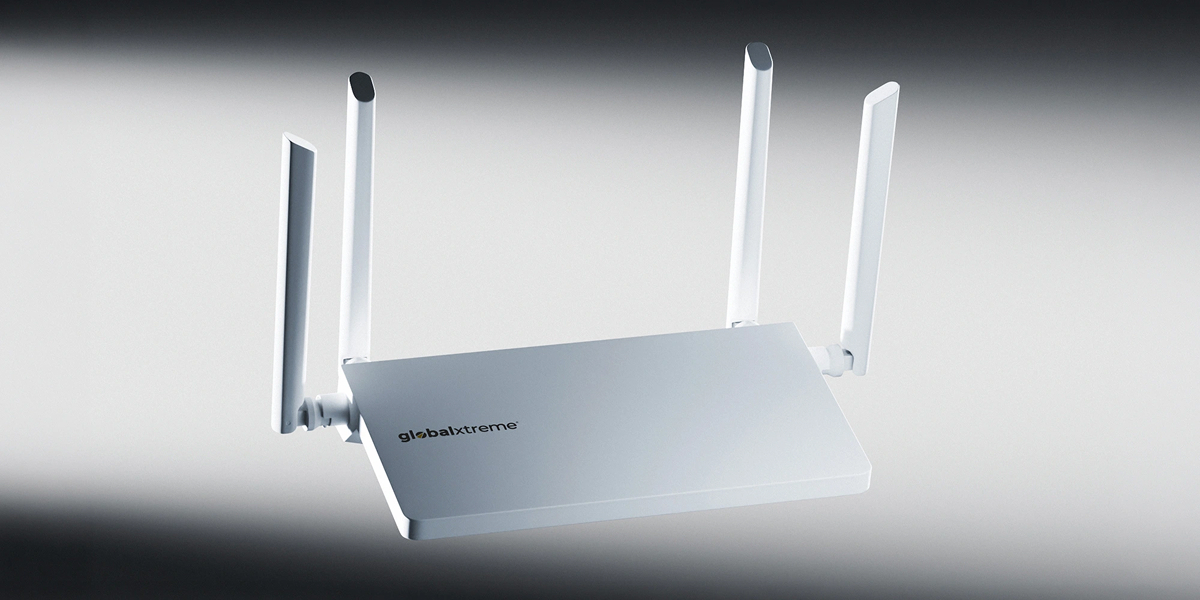
Optimalkan Koneksi Internet Rumah dengan GX01 Router WiFi 6
Satu rumah kini dapat memiliki puluhan perangkat yang terhubung ke Internet. Smartphone, laptop, tablet, smart TV, game console, CCTV, hingga […]
03 August 2026
03
Game Baru 2026: Apakah Koneksi Internet Anda Siap?
Tahun 2026 menghadirkan banyak kabar menarik bagi para gamer. Per Juli 2026, sejumlah judul telah dijadwalkan hadir sepanjang tahun ini, […]
28 July 2026