Laptop Tidak Bisa Connect WiFi? Ini Cara Mengatasinya
Published
26 November 2026
Share

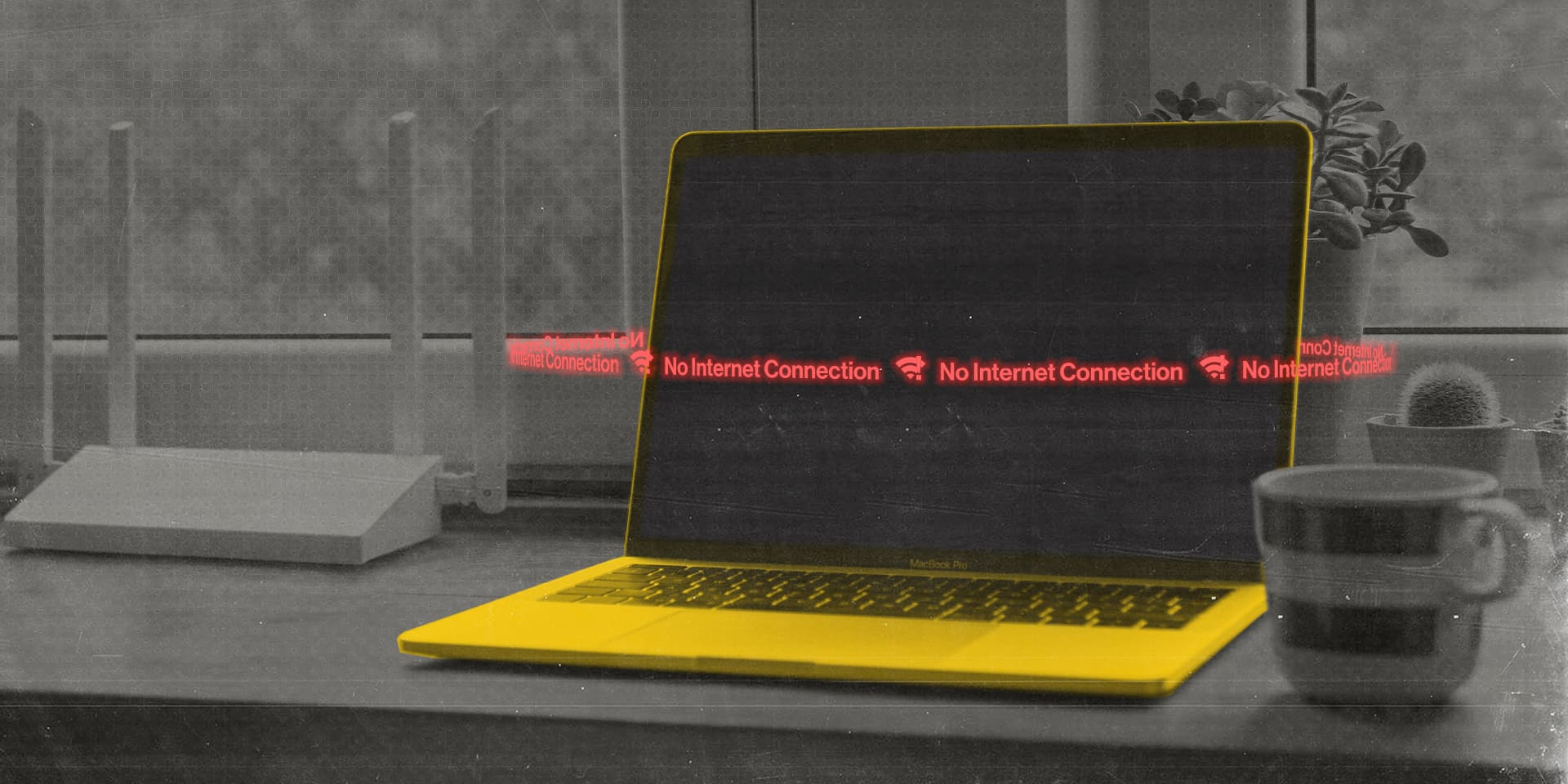
Pernahkah Anda sedang buru-buru ingin bekerja atau belajar, tetapi tiba-tiba laptop tidak bisa connect WiFi? Masalah seperti ini sangat umum terjadi, baik pada laptop berbasis Windows maupun macOS. Kendala jaringan bisa muncul dalam berbagai bentuk, mulai dari ikon WiFi yang mendadak hilang, status “Connected, No Internet”, hingga WiFi tidak muncul di laptop sama sekali.
Sebelum panik dan membawa laptop ke tempat servis, ada banyak langkah penanganan mandiri yang bisa Anda coba. Artikel ini akan membahas panduan lengkap mengenai cara connect WiFi laptop, mendiagnosis sumber masalah, hingga memberikan solusi teknis langkah demi langkah.
Jika laptop tidak bisa connect WiFi, coba langkah pemecahan masalah cepat berikut:
- Pastikan Mode Pesawat mati dan Wi-Fi dalam posisi On.
- Restart laptop dan router WiFi Anda.
- Lakukan Forget Network lalu masukkan kembali kata sandi WiFi.
- Update atau reinstall driver adapter jaringan di Device Manager.
- Lakukan flush DNS dan reset IP address.
Apakah Masalah Ada di Laptop, Router, atau Internet?
Langkah pertama yang sangat krusial adalah mengidentifikasi sumber masalahnya. Apakah gangguan berasal dari perangkat laptop Anda, perangkat router WiFi, atau justru dari penyedia layanan Internet (ISP)?
Berikut cara mendiagnosisnya secara cepat:
- Uji Koneksi dengan Perangkat Lain: Sambungkan smartphone atau tablet Anda ke jaringan WiFi yang sama. Jika smartphone bisa terhubung dan Internet berjalan lancar, berarti masalah utama ada pada sistem atau adapter WiFi laptop Anda.
- Cek Perangkat Lain di Jaringan: Jika smartphone juga tidak bisa terhubung atau mengalami status no Internet, kemungkinan besar sumber kendala ada pada router atau koneksi dari ISP.
- Periksa Indikator Lampu Router: Perhatikan lampu modem atau router. Jika lampu indikator Internet atau WAN berwarna merah, berkedip abnormal, atau mati, sinyal Internet dari pusat sedang terganggu.
Tabel Diagnosis Gangguan WiFi
| Gejala Jaringan | Perangkat Terdampak | Kemungkinan Penyebab | Tindakan Pertama |
| WiFi tidak muncul di daftar | Hanya Laptop | Adapter Wi-Fi ter-disable atau driver corrupt | Cek Device Manager atau Wi-Fi toggle |
| “Connected, no Internet” | Hanya Laptop | Konfigurasi IP/DNS bentrok | Flush DNS dan Reset IP |
| “Connected, no Internet” | Semua Perangkat | Gangguan jalur ISP atau modem hang | Restart modem atau hubungi ISP |
| Password selalu dianggap salah | Hanya Laptop | Cache kredensial tersimpan lama | Forget Network lalu reconnect |
Baca Juga: Cara Mengganti Password WiFi Langsung dari HP
Penyebab Utama Laptop Tidak Bisa Connect WiFi
Memahami penyebab kendala akan memudahkan Anda menentukan metode perbaikan yang tepat. Beberapa faktor yang paling sering memicu kegagalan saat mencoba connect WiFi laptop antara lain:
- Wi-Fi Adapter Ter-disable atau Mode Pesawat Aktif: Tanpa disadari, tombol fisik atau shortcut keyboard untuk Airplane Mode tidak sengaja tertekan.
- Driver Adapter Wifi Outdated atau Corrupt: Pembaruan sistem operasi (Windows Update) kadang membuat driver lama tidak kompatibel lagi.
- Konfigurasi IP Address atau DNS Bermasalah: Terjadi bentrok IP address (IP conflict) dalam jaringan lokal.
- Tumpukan Cache Jaringan (DNS Stale): Cache data lokasi Internet yang lama menumpuk dan menghambat rute koneksi baru.
- Pengaturan Router yang Memblokir MAC Address: Pengaturan MAC Filtering atau pembatasan jumlah pengguna pada router.
Cara Mengatasi Laptop Tidak Bisa Connect WiFi di Windows (Windows 10 dan 11)
Bagi pengguna sistem operasi Windows 10 maupun Windows 11, berikut adalah panduan langkah demi langkah untuk menyelesaikan masalah koneksi WiFi laptop:
1. Cek Mode Pesawat dan Toggle Wi-Fi
Langkah paling sederhana namun sering terlewat adalah memastikan modul Wi-Fi di laptop dalam kondisi aktif.
- Klik ikon jaringan di pojok kanan bawah taskbar.
- Pastikan tombol Wi-Fi berwarna biru (aktif) dan Airplane mode berwarna abu-abu (nonaktif).
- Jika menggunakan laptop tertentu (seperti Asus, Lenovo, atau HP), periksa apakah ada tombol fisik WiFi di samping bodi atau kombinasi tombol Fn + F2/F5/F12.
2. Forget Network dan Connect Ulang
Menghapus data jaringan yang tersimpan dapat membersihkan cache kredensial yang rusak.
- Buka Settings (Win + I) > Network & Internet > Wi-Fi.
- Pilih Manage known networks.
- Cari nama WiFi (SSID) Anda, lalu klik Forget.
- Kembali ke daftar jaringan WiFi, pilih nama WiFi Anda, dan masukkan password kembali dengan teliti.
3. Restart Network Adapter
Mematikan dan menyalakan kembali modul hardware jaringan di dalam laptop:
- Tekan kombinasi tombol Win + R, ketik ncpa.cpl, lalu tekan Enter.
- Klik kanan pada adapter Wi-Fi, pilih Disable.
- Tunggu sekitar 10 – 15 detik.
- Klik kanan kembali pada adapter Wi-Fi, lalu pilih Enable.
4. Update atau Reinstall Driver Wi-Fi
Jika WiFi tidak muncul di laptop, besar kemungkinan driver mengalami gangguan.
- Klik kanan tombol Start, pilih Device Manager.
- Perluas bagian Network adapters.
- Cari driver modul Wi-Fi (biasanya mengandung kata Wireless, Intel, Realtek, atau Qualcomm).
- Klik kanan pada driver tersebut, lalu pilih Update driver.
- Jika pembaruan tidak menyelesaikan masalah, pilih Uninstall device. Setelah selesai, lakukan restart pada laptop. Windows akan memasang ulang driver secara otomatis saat proses booting.
5. Flush DNS dan Reset IP via Command Prompt
Metode ini sangat ampuh jika status laptop adalah “Connected, no Internet”.
- Buka Start, ketik cmd, klik kanan pada Command Prompt, lalu pilih Run as administrator.
- Ketik baris perintah berikut satu per satu dan tekan Enter setelah setiap baris:
- netsh winsock reset
- netsh int ip reset
- ipconfig /release
- ipconfig /renew
- ipconfig /flushdns
- Setelah semua perintah selesai dieksekusi, restart laptop Anda.
6. Jalankan Network Troubleshooter
Windows menyediakan fitur diagnosis bawaan yang cukup responsif.
- Buka Settings > System > Troubleshoot > Other troubleshooters.
- Cari Network and Internet (atau Network Adapter), lalu klik Run.
- Ikuti petunjuk di layar hingga sistem selesai mendeteksi dan memperbaiki masalah secara otomatis.
Cara Mengatasi Laptop Tidak Bisa Connect WiFi di macOS (MacBook)
Bagi Anda yang menggunakan MacBook Air atau MacBook Pro, ikuti panduan berikut untuk memulihkan koneksi WiFi:
1. Toggle Wi-Fi dan Forget Network di Mac
- Klik ikon Wi-Fi di menu bar bagian atas layar, matikan Wi-Fi, tunggu lima detik, lalu nyalakan kembali.
- Buka System Settings (atau System Preferences) > Wi-Fi.
- Klik Advanced (atau ikon tiga titik di sebelah nama jaringan).
- Cari jaringan yang bermasalah, klik ikon minus (-) atau tombol Forget This Network.
- Hubungkan kembali MacBook Anda ke jaringan WiFi tersebut.
2. Hapus File Konfigurasi Preferences Wi-Fi
Kadang file sistem konfigurasi jaringan di macOS mengalami kerusakan (corrupted).
- Matikan fungsi Wi-Fi terlebih dahulu.
- Buka Finder, tekan kombinasi tombol Cmd + Shift + G.
- Ketik jalur folder berikut: /Library/Preferences/SystemConfiguration/ lalu tekan Enter.
- Cari dan pindahkan file-file berikut ke folder cadangan atau ke Trash:
- com.apple.airport.preferences.plist
- com.apple.network.identification.plist
- com.apple.wifi.message-tracer.plist
- NetworkInterfaces.plist
- preferences.plist
- Restart MacBook Anda, lalu nyalakan kembali Wi-Fi. File konfigurasi baru akan dibuat secara otomatis oleh sistem macOS.
3. Reset Wireless Diagnostics
macOS memiliki alat analisis jaringan terintegrasi:
- Tahan tombol Option (atau Alt), lalu klik ikon Wi-Fi di menu bar.
- Pilih Open Wireless Diagnostics.
- Ikuti langkah-langkah di layar untuk memindai kestabilan dan kendala pada jaringan Anda.
Baca Juga: 3 Cara Cek Pengguna WiFi & Riwayat Internetnya
Kapan Harus Restart Router atau Menghubungi Provider Internet (ISP)?
Jika seluruh cara di atas sudah dicoba namun Anda tetap gagal melakukan connect WiFi laptop, besar kemungkinan sumber masalah berada di luar perangkat laptop Anda.
Cara Restart Router yang Benar (Metode 30 Detik)
Mematikan router dengan cara asal dapat meninggalkan daya sisa pada kapasitor. Lakukan metode power cycle berikut:
- Cabut kabel adaptor daya dari bagian belakang router atau stopkontak.
- Biarkan perangkat dalam kondisi mati total selama minimal 30 detik. Hal ini bertujuan untuk mengosongkan sisa arus listrik dan membersihkan memori sementara (RAM) pada router.
- Tancapkan kembali kabel daya dan tunggu hingga seluruh lampu indikator (Power, PON/LOS, Wi-Fi, dan LAN) menyala stabil (biasanya memakan waktu dua hingga tiga menit).
Kapan Waktu Terbaik Menghubungi Customer Service ISP?
Anda disarankan untuk segera menghubungi penyedia layanan Internet apabila:
- Lampu indikator LOS pada modem atau router menyala berwarna merah (menandakan adanya kabel serat optik yang putus atau gangguan sinyal fisik dari pusat).
- Seluruh perangkat di rumah (laptop, HP, dan TV pintar) sama sekali tidak bisa mengakses Internet padahal sudah terhubung ke WiFi.
- Kecepatan Internet mendadak turun drastis di bawah paket langganan secara konsisten.
Nikmati Koneksi Internet Fiber Optic Stabil dari GlobalXtreme
Masalah gagal connect WiFi laptop memang sering disebabkan oleh kesalahan sistem pada perangkat. Namun, tidak jarang kendala tersebut dipicu oleh router ISP yang kurang mumpuni atau kualitas jaringan serat optik yang tidak stabil.
Jika Anda membutuhkan koneksi Internet rumah atau bisnis yang andal untuk mendukung aktivitas working from home (WFH), streaming, dan gaming tanpa hambatan, saatnya beralih ke GlobalXtreme.
Mengapa Memilih GlobalXtreme?
- Jaringan 100% Fiber Optic: Menjamin kecepatan Internet simetris (unduh dan unggah seimbang) dengan latency super rendah.
- Router Wi-Fi Modern: Dilengkapi dengan perangkat Wi-Fi berkualitas tinggi yang mampu memancarkan sinyal kuat dan stabil ke seluruh sudut ruangan.
- Layanan Pelanggan 24/7: Tim Customer Support dan teknisi profesional yang siap membantu menyelesaikan kendala jaringan Anda kapan saja.
Jangan biarkan kendala koneksi mengganggu produktivitas harian Anda. Kunjungi situs resmi GlobalXtreme atau hubungi Customer Service GlobalXtreme sekarang juga untuk melihat pilihan paket Internet serat optik terbaik sesuai kebutuhan Anda!
Jangan lupa cek cakupan area kami sekarang.
Pernahkah Anda sedang buru-buru ingin bekerja atau belajar, tetapi tiba-tiba laptop tidak bisa connect WiFi? Masalah seperti ini sangat umum terjadi, baik pada laptop berbasis Windows maupun macOS. Kendala jaringan bisa muncul dalam berbagai bentuk, mulai dari ikon WiFi yang mendadak hilang, status “Connected, No Internet”, hingga WiFi tidak muncul di laptop sama sekali.
Sebelum panik dan membawa laptop ke tempat servis, ada banyak langkah penanganan mandiri yang bisa Anda coba. Artikel ini akan membahas panduan lengkap mengenai cara connect WiFi laptop, mendiagnosis sumber masalah, hingga memberikan solusi teknis langkah demi langkah.
Jika laptop tidak bisa connect WiFi, coba langkah pemecahan masalah cepat berikut:
- Pastikan Mode Pesawat mati dan Wi-Fi dalam posisi On.
- Restart laptop dan router WiFi Anda.
- Lakukan Forget Network lalu masukkan kembali kata sandi WiFi.
- Update atau reinstall driver adapter jaringan di Device Manager.
- Lakukan flush DNS dan reset IP address.
Apakah Masalah Ada di Laptop, Router, atau Internet?
Langkah pertama yang sangat krusial adalah mengidentifikasi sumber masalahnya. Apakah gangguan berasal dari perangkat laptop Anda, perangkat router WiFi, atau justru dari penyedia layanan Internet (ISP)?
Berikut cara mendiagnosisnya secara cepat:
- Uji Koneksi dengan Perangkat Lain: Sambungkan smartphone atau tablet Anda ke jaringan WiFi yang sama. Jika smartphone bisa terhubung dan Internet berjalan lancar, berarti masalah utama ada pada sistem atau adapter WiFi laptop Anda.
- Cek Perangkat Lain di Jaringan: Jika smartphone juga tidak bisa terhubung atau mengalami status no Internet, kemungkinan besar sumber kendala ada pada router atau koneksi dari ISP.
- Periksa Indikator Lampu Router: Perhatikan lampu modem atau router. Jika lampu indikator Internet atau WAN berwarna merah, berkedip abnormal, atau mati, sinyal Internet dari pusat sedang terganggu.
Tabel Diagnosis Gangguan WiFi
| Gejala Jaringan | Perangkat Terdampak | Kemungkinan Penyebab | Tindakan Pertama |
| WiFi tidak muncul di daftar | Hanya Laptop | Adapter Wi-Fi ter-disable atau driver corrupt | Cek Device Manager atau Wi-Fi toggle |
| “Connected, no Internet” | Hanya Laptop | Konfigurasi IP/DNS bentrok | Flush DNS dan Reset IP |
| “Connected, no Internet” | Semua Perangkat | Gangguan jalur ISP atau modem hang | Restart modem atau hubungi ISP |
| Password selalu dianggap salah | Hanya Laptop | Cache kredensial tersimpan lama | Forget Network lalu reconnect |
Baca Juga: Cara Mengganti Password WiFi Langsung dari HP
Penyebab Utama Laptop Tidak Bisa Connect WiFi
Memahami penyebab kendala akan memudahkan Anda menentukan metode perbaikan yang tepat. Beberapa faktor yang paling sering memicu kegagalan saat mencoba connect WiFi laptop antara lain:
- Wi-Fi Adapter Ter-disable atau Mode Pesawat Aktif: Tanpa disadari, tombol fisik atau shortcut keyboard untuk Airplane Mode tidak sengaja tertekan.
- Driver Adapter Wifi Outdated atau Corrupt: Pembaruan sistem operasi (Windows Update) kadang membuat driver lama tidak kompatibel lagi.
- Konfigurasi IP Address atau DNS Bermasalah: Terjadi bentrok IP address (IP conflict) dalam jaringan lokal.
- Tumpukan Cache Jaringan (DNS Stale): Cache data lokasi Internet yang lama menumpuk dan menghambat rute koneksi baru.
- Pengaturan Router yang Memblokir MAC Address: Pengaturan MAC Filtering atau pembatasan jumlah pengguna pada router.
Cara Mengatasi Laptop Tidak Bisa Connect WiFi di Windows (Windows 10 dan 11)
Bagi pengguna sistem operasi Windows 10 maupun Windows 11, berikut adalah panduan langkah demi langkah untuk menyelesaikan masalah koneksi WiFi laptop:
1. Cek Mode Pesawat dan Toggle Wi-Fi
Langkah paling sederhana namun sering terlewat adalah memastikan modul Wi-Fi di laptop dalam kondisi aktif.
- Klik ikon jaringan di pojok kanan bawah taskbar.
- Pastikan tombol Wi-Fi berwarna biru (aktif) dan Airplane mode berwarna abu-abu (nonaktif).
- Jika menggunakan laptop tertentu (seperti Asus, Lenovo, atau HP), periksa apakah ada tombol fisik WiFi di samping bodi atau kombinasi tombol Fn + F2/F5/F12.
2. Forget Network dan Connect Ulang
Menghapus data jaringan yang tersimpan dapat membersihkan cache kredensial yang rusak.
- Buka Settings (Win + I) > Network & Internet > Wi-Fi.
- Pilih Manage known networks.
- Cari nama WiFi (SSID) Anda, lalu klik Forget.
- Kembali ke daftar jaringan WiFi, pilih nama WiFi Anda, dan masukkan password kembali dengan teliti.
3. Restart Network Adapter
Mematikan dan menyalakan kembali modul hardware jaringan di dalam laptop:
- Tekan kombinasi tombol Win + R, ketik ncpa.cpl, lalu tekan Enter.
- Klik kanan pada adapter Wi-Fi, pilih Disable.
- Tunggu sekitar 10 – 15 detik.
- Klik kanan kembali pada adapter Wi-Fi, lalu pilih Enable.
4. Update atau Reinstall Driver Wi-Fi
Jika WiFi tidak muncul di laptop, besar kemungkinan driver mengalami gangguan.
- Klik kanan tombol Start, pilih Device Manager.
- Perluas bagian Network adapters.
- Cari driver modul Wi-Fi (biasanya mengandung kata Wireless, Intel, Realtek, atau Qualcomm).
- Klik kanan pada driver tersebut, lalu pilih Update driver.
- Jika pembaruan tidak menyelesaikan masalah, pilih Uninstall device. Setelah selesai, lakukan restart pada laptop. Windows akan memasang ulang driver secara otomatis saat proses booting.
5. Flush DNS dan Reset IP via Command Prompt
Metode ini sangat ampuh jika status laptop adalah “Connected, no Internet”.
- Buka Start, ketik cmd, klik kanan pada Command Prompt, lalu pilih Run as administrator.
- Ketik baris perintah berikut satu per satu dan tekan Enter setelah setiap baris:
- netsh winsock reset
- netsh int ip reset
- ipconfig /release
- ipconfig /renew
- ipconfig /flushdns
- Setelah semua perintah selesai dieksekusi, restart laptop Anda.
6. Jalankan Network Troubleshooter
Windows menyediakan fitur diagnosis bawaan yang cukup responsif.
- Buka Settings > System > Troubleshoot > Other troubleshooters.
- Cari Network and Internet (atau Network Adapter), lalu klik Run.
- Ikuti petunjuk di layar hingga sistem selesai mendeteksi dan memperbaiki masalah secara otomatis.
Cara Mengatasi Laptop Tidak Bisa Connect WiFi di macOS (MacBook)
Bagi Anda yang menggunakan MacBook Air atau MacBook Pro, ikuti panduan berikut untuk memulihkan koneksi WiFi:
1. Toggle Wi-Fi dan Forget Network di Mac
- Klik ikon Wi-Fi di menu bar bagian atas layar, matikan Wi-Fi, tunggu lima detik, lalu nyalakan kembali.
- Buka System Settings (atau System Preferences) > Wi-Fi.
- Klik Advanced (atau ikon tiga titik di sebelah nama jaringan).
- Cari jaringan yang bermasalah, klik ikon minus (-) atau tombol Forget This Network.
- Hubungkan kembali MacBook Anda ke jaringan WiFi tersebut.
2. Hapus File Konfigurasi Preferences Wi-Fi
Kadang file sistem konfigurasi jaringan di macOS mengalami kerusakan (corrupted).
- Matikan fungsi Wi-Fi terlebih dahulu.
- Buka Finder, tekan kombinasi tombol Cmd + Shift + G.
- Ketik jalur folder berikut: /Library/Preferences/SystemConfiguration/ lalu tekan Enter.
- Cari dan pindahkan file-file berikut ke folder cadangan atau ke Trash:
- com.apple.airport.preferences.plist
- com.apple.network.identification.plist
- com.apple.wifi.message-tracer.plist
- NetworkInterfaces.plist
- preferences.plist
- Restart MacBook Anda, lalu nyalakan kembali Wi-Fi. File konfigurasi baru akan dibuat secara otomatis oleh sistem macOS.
3. Reset Wireless Diagnostics
macOS memiliki alat analisis jaringan terintegrasi:
- Tahan tombol Option (atau Alt), lalu klik ikon Wi-Fi di menu bar.
- Pilih Open Wireless Diagnostics.
- Ikuti langkah-langkah di layar untuk memindai kestabilan dan kendala pada jaringan Anda.
Baca Juga: 3 Cara Cek Pengguna WiFi & Riwayat Internetnya
Kapan Harus Restart Router atau Menghubungi Provider Internet (ISP)?
Jika seluruh cara di atas sudah dicoba namun Anda tetap gagal melakukan connect WiFi laptop, besar kemungkinan sumber masalah berada di luar perangkat laptop Anda.
Cara Restart Router yang Benar (Metode 30 Detik)
Mematikan router dengan cara asal dapat meninggalkan daya sisa pada kapasitor. Lakukan metode power cycle berikut:
- Cabut kabel adaptor daya dari bagian belakang router atau stopkontak.
- Biarkan perangkat dalam kondisi mati total selama minimal 30 detik. Hal ini bertujuan untuk mengosongkan sisa arus listrik dan membersihkan memori sementara (RAM) pada router.
- Tancapkan kembali kabel daya dan tunggu hingga seluruh lampu indikator (Power, PON/LOS, Wi-Fi, dan LAN) menyala stabil (biasanya memakan waktu dua hingga tiga menit).
Kapan Waktu Terbaik Menghubungi Customer Service ISP?
Anda disarankan untuk segera menghubungi penyedia layanan Internet apabila:
- Lampu indikator LOS pada modem atau router menyala berwarna merah (menandakan adanya kabel serat optik yang putus atau gangguan sinyal fisik dari pusat).
- Seluruh perangkat di rumah (laptop, HP, dan TV pintar) sama sekali tidak bisa mengakses Internet padahal sudah terhubung ke WiFi.
- Kecepatan Internet mendadak turun drastis di bawah paket langganan secara konsisten.
Nikmati Koneksi Internet Fiber Optic Stabil dari GlobalXtreme
Masalah gagal connect WiFi laptop memang sering disebabkan oleh kesalahan sistem pada perangkat. Namun, tidak jarang kendala tersebut dipicu oleh router ISP yang kurang mumpuni atau kualitas jaringan serat optik yang tidak stabil.
Jika Anda membutuhkan koneksi Internet rumah atau bisnis yang andal untuk mendukung aktivitas working from home (WFH), streaming, dan gaming tanpa hambatan, saatnya beralih ke GlobalXtreme.
Mengapa Memilih GlobalXtreme?
- Jaringan 100% Fiber Optic: Menjamin kecepatan Internet simetris (unduh dan unggah seimbang) dengan latency super rendah.
- Router Wi-Fi Modern: Dilengkapi dengan perangkat Wi-Fi berkualitas tinggi yang mampu memancarkan sinyal kuat dan stabil ke seluruh sudut ruangan.
- Layanan Pelanggan 24/7: Tim Customer Support dan teknisi profesional yang siap membantu menyelesaikan kendala jaringan Anda kapan saja.
Jangan biarkan kendala koneksi mengganggu produktivitas harian Anda. Kunjungi situs resmi GlobalXtreme atau hubungi Customer Service GlobalXtreme sekarang juga untuk melihat pilihan paket Internet serat optik terbaik sesuai kebutuhan Anda!
Jangan lupa cek cakupan area kami sekarang.
More Articles
01
Laptop Tidak Bisa Connect WiFi? Ini Cara Mengatasinya
Pernahkah Anda sedang buru-buru ingin bekerja atau belajar, tetapi tiba-tiba laptop tidak bisa connect WiFi? Masalah seperti ini sangat umum […]
26 November 2026
02
Apakah WiFi Bisa Mengetahui Apa yang Kita Buka? Ini Penjelasan Lengkapnya
Banyak orang bertanya, apakah WiFi bisa mengetahui apa yang kita buka saat menggunakan internet, baik di rumah, kantor, kampus, maupun […]
10 September 2026

03
GlobalXtreme Raih Status Google Gold-tier Verified Peering Provider
GlobalXtreme terus memperkuat jaringan untuk mendukung semakin banyak aktivitas digital pelanggan. Kali ini, langkah tersebut mendapat pengakuan melalui status Google […]
10 August 2026